


A Sophia funciona no navegador de qualquer celular, sem instalar nada da loja de aplicativos. Mas dá para ir além: ao adicionar a Sophia à Tela de Início, ela ganha um ícone próprio e abre em tela cheia, sem a barra de endereço do navegador, como um app (o chamado PWA, ou app web).
Por que adicionar à Tela de Início
- Um toque para estudar: o ícone fica ao lado dos seus outros apps.
- Mais espaço na tela: a Sophia abre sem a barra do navegador, então os cartões ocupam a tela inteira.
- Nada para baixar ou atualizar: é a mesma Sophia do site, sempre na versão mais recente.
Passo a passo
-
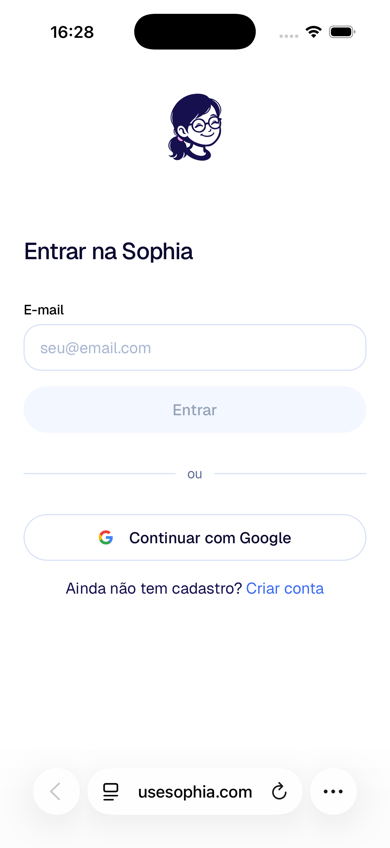
Abra o Safari e acesse usesophia.com. Toque no botão •••, no canto inferior direito.
-
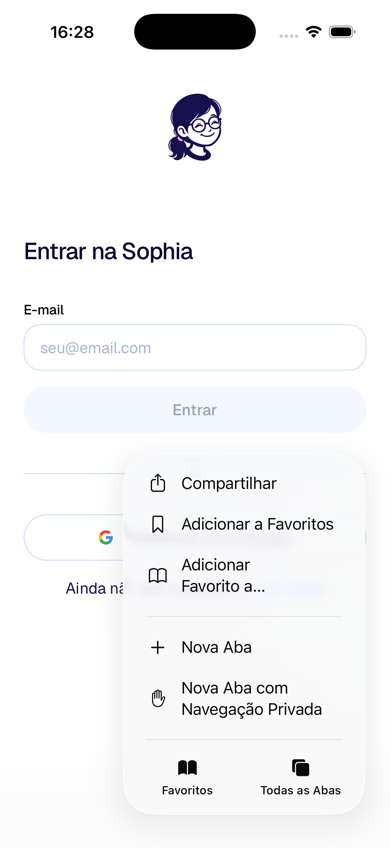
No menu, toque em Compartilhar.
-
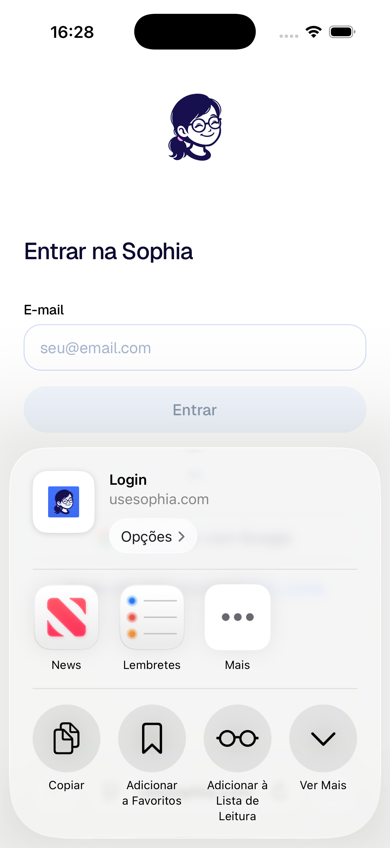
Na janela de compartilhamento, toque em Ver Mais para mostrar todas as opções.
-
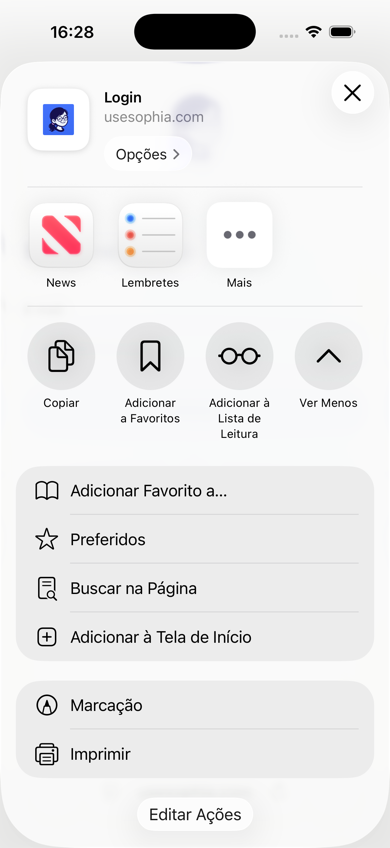
Toque em Adicionar à Tela de Início.
-
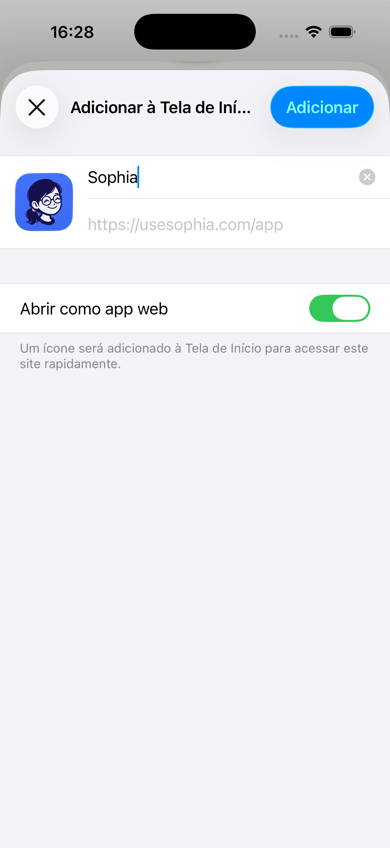
Confira se Abrir como app web está ativado e toque em Adicionar.
-
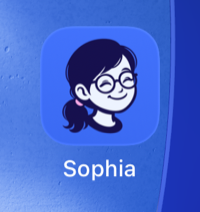
Pronto: o ícone da Sophia aparece na sua Tela de Início.
Em versões mais antigas do iOS, o botão Compartilhar (um quadrado com uma seta para cima) fica direto na barra do Safari. Toque nele e role a lista até Adicionar à Tela de Início.
Como fica
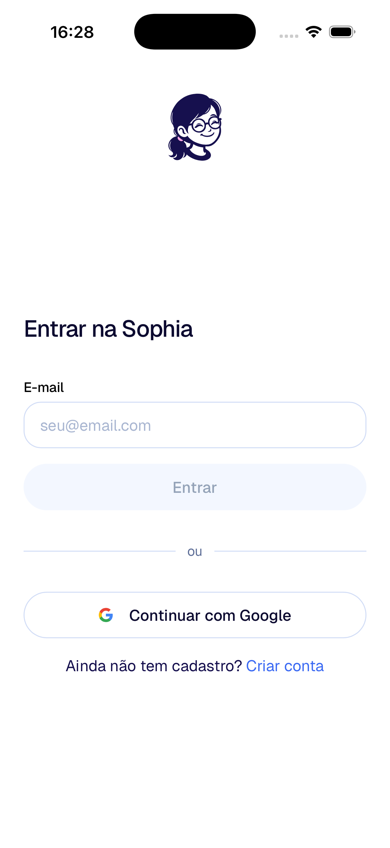
Ao abrir pelo ícone, a Sophia ocupa a tela inteira, sem a barra de endereço. No iPhone, o app web guarda uma sessão separada da do Safari, então na primeira vez entre com o seu e-mail ou com o Google, como no site.
Para remover
Pressione e segure o ícone da Sophia e escolha Remover App (no iPhone) ou Desinstalar (no Android). Sua conta, seus baralhos e seu progresso continuam salvos: é só entrar de novo pelo navegador.