


Visão geral
O MCP (Model Context Protocol) é um padrão aberto que conecta assistentes de IA, como o Claude e o ChatGPT, a ferramentas externas. O servidor MCP da Sophia permite que o seu assistente acesse a sua conta — sempre respeitando as suas permissões.
Como conectar
A URL do servidor MCP da Sophia é: https://usesophia.com/mcp
Escolha o seu assistente e siga o passo a passo. Os nomes dos botões seguem a interface em inglês do Claude e do ChatGPT.
Conectores personalizados estão disponíveis em todos os planos do Claude: hoje (Agosto de 2026), Free, Pro, Max, Team e Enterprise têm acesso (o Free tem limite de 1 conector). Isso pode mudar a qualquer momento: confira a documentação oficial da Anthropic.
-
Abra o claude.ai/settings/connectors (ou Settings → Connectors).
-
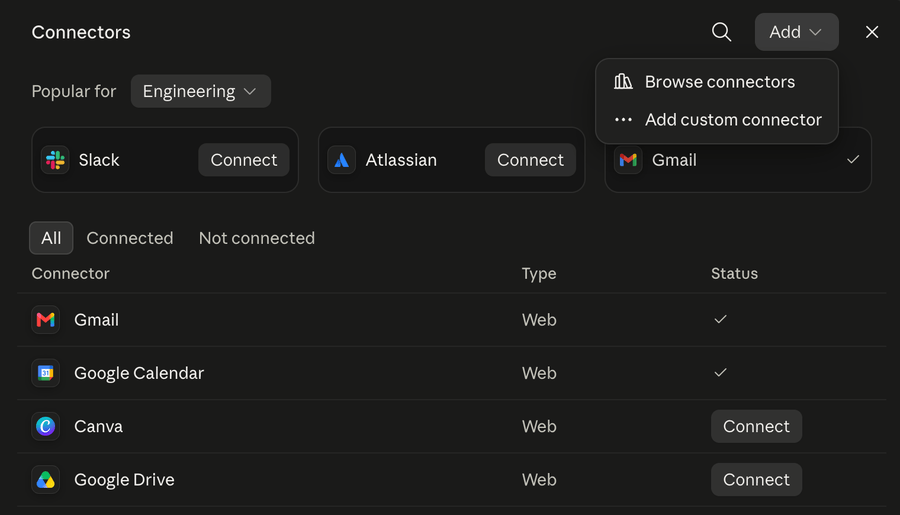
No canto superior direito, clique em Add e escolha Add custom connector.
-
No primeiro campo, escreva
Sophia. No campo do endereço, colehttps://usesophia.com/mcp.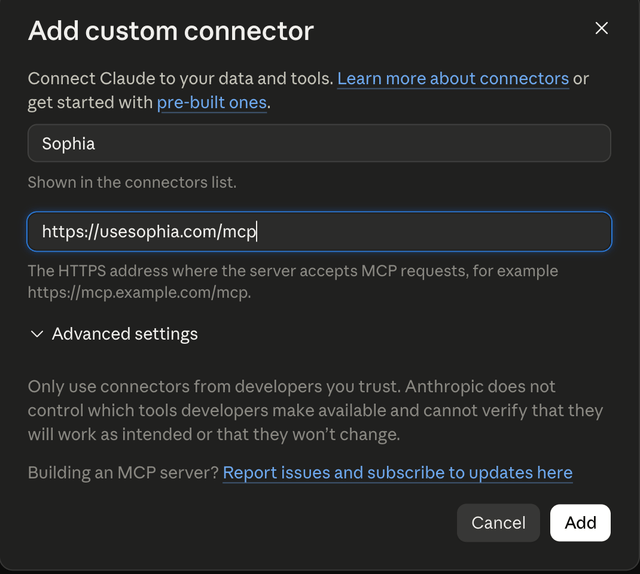
-
Clique em Add.
-
A Sophia aparece na lista de conectores: clique em Connect na linha dela e entre com a sua conta Sophia para autorizar o acesso.
-
Abra uma conversa nova e peça algo como "na Sophia (MCP), quais baralhos eu tenho?".
Na tela de autorização, entre com a sua conta da Sophia (você precisa estar logado) e aprove os acessos. A conexão usa OAuth 2.0 com PKCE, e você pode revogar o acesso a qualquer momento pela sua conta.
Exemplos de prompts
Depois de conectar, é só conversar. Cite a Sophia (MCP) no pedido — assim o assistente sabe que precisa usar o conector, em vez de responder por conta própria ou usar outra ferramenta conectada.
Começando agora
“Na Sophia (MCP), quais baralhos eu tenho e onde eu parei em cada um?”
list_my_decks, get_deck_progress
Antes da prova
“Puxa meu desempenho na Sophia (MCP) nos últimos 30 dias. Quais assuntos eu mais erro?”
get_my_study_metrics, get_my_review_history
Montando um baralho
“Cria na Sophia (MCP) um baralho de Farmacologia com sub-baralhos por classe e 20 cards no primeiro.”
create_deck
Com imagem no card
“Recorta a figura da página 3 deste PDF e cria na Sophia (MCP) um card com essa imagem na frente.”
start_card_media_upload, finish_card_media_upload, create_flashcard
Organizando o que já existe
“Revisa meu baralho de Anatomia na Sophia (MCP): lista os cards duplicados e move os de osteologia para o sub-baralho certo.”
get_deck_tree, list_sub_deck_cards, move_flashcards
O que você pode fazer
O assistente conectado à sua conta consegue consultar os seus dados de estudo — as suas métricas, o seu histórico de revisões, os seus baralhos e o seu progresso.
Ele também consegue criar e editar os seus próprios baralhos: montar um baralho novo, adicionar cards em lote, organizar sub-baralhos e mover cards de lugar. O assistente só alcança os baralhos que você criou — nunca os de outra pessoa.
Ele também consegue anexar imagem, áudio ou vídeo aos cards — JPG, PNG, GIF, MP3 e MP4 — seja a partir de um arquivo que ele tem em mãos (uma figura recortada de um PDF, por exemplo) ou de um link público. Em ambos os casos o arquivo é copiado para o armazenamento da Sophia e verificado antes de aparecer no card: o card nunca aponta para um endereço de fora, que poderia sair do ar.
Alguns assistentes rodam num ambiente isolado que só acessa uma lista de sites
autorizados. Quando usesophia.com não está nessa lista, o assistente cria o
card normalmente mas avisa que não conseguiu enviar o arquivo — costuma citar
um erro 403 com host_not_allowed. Não é um problema da sua conta nem das
suas permissões.
Para liberar, adicione usesophia.com (e *.usesophia.com) às configurações
de rede do próprio assistente:
- Claude (conversa no site ou no app): Settings → Capabilities → Allow network egress → em Additional allowed domains, adicione os dois domínios.
- Claude Code (sessão na nuvem ou routine): no seletor de ambiente, Network access → Custom → liste os domínios em Allowed domains e mantenha marcada a opção que inclui a lista padrão.
A liberação é feita na conta de quem usa o assistente. Sem mexer em nada, ainda dá para pedir a mídia por link: se o arquivo já estiver numa URL pública, quem baixa é o servidor da Sophia, e nada é bloqueado.
Publicar um baralho para a comunidade continua sendo feito no aplicativo (veja Baralho da comunidade).
Segurança
Com OAuth, a Sophia nunca vê a senha do seu assistente e o assistente nunca vê a senha da sua Sophia. O acesso fica limitado às permissões da sua conta e pode ser revogado a qualquer momento.
Disponibilidade
O conector MCP fica disponível apenas quando está provisionado para o ambiente. Ele pode não estar disponível em todos os momentos ou ambientes — quando não está habilitado, as tentativas de conexão retornam uma resposta de indisponibilidade.